 Mago
Mago Instalar na Android TV e Google TV
Pelo app Downloader, que é grátis na Play Store da TV. Se preferir, veja o vídeo antes.
-
Instale o Downloader
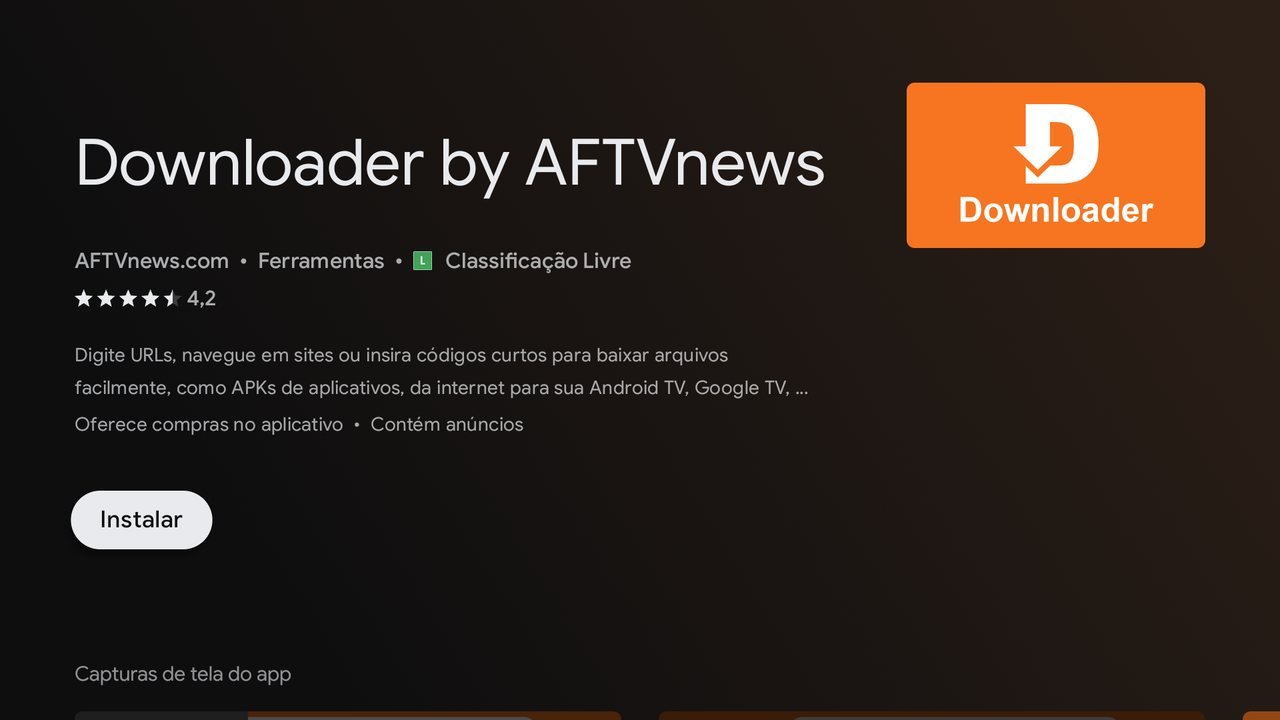
Na Play Store da TV, procure por Downloader (o do AFTVnews, ícone laranja) e escolha Instalar. Depois, Abrir.
-
Digite
mgdc.funNo Downloader, clique na barra de endereço lá em cima, digite
mgdc.fune confirme em Load (ou no botão de confirmar do teclado).O download não mostra barra de progresso: a tela fica parada por até um minuto. Não aperte nada, a TV avisa quando terminar.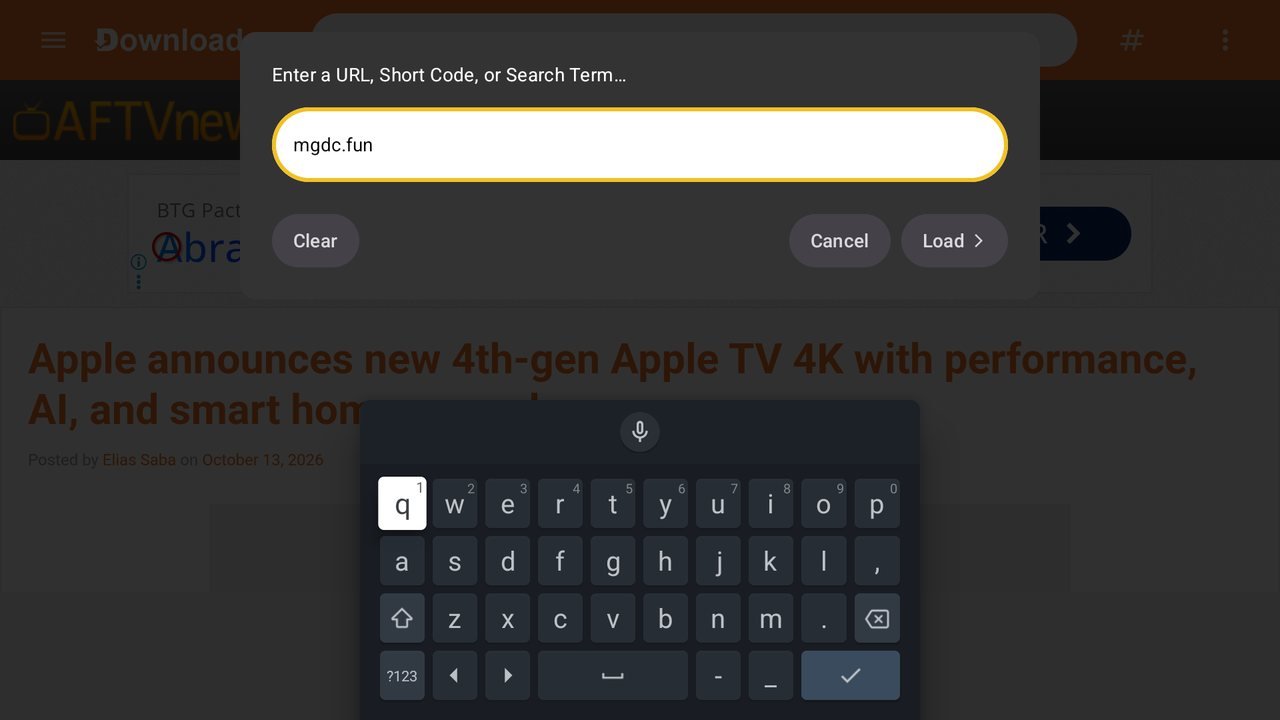
-
Libere a instalação
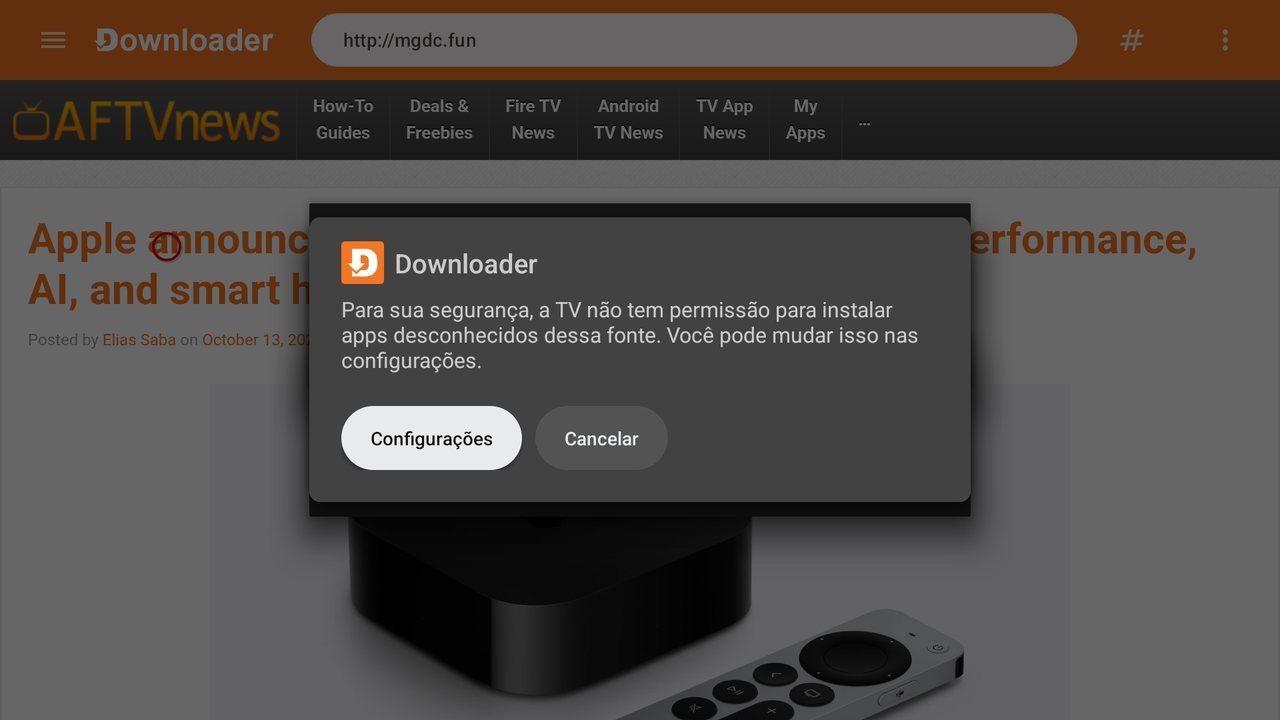
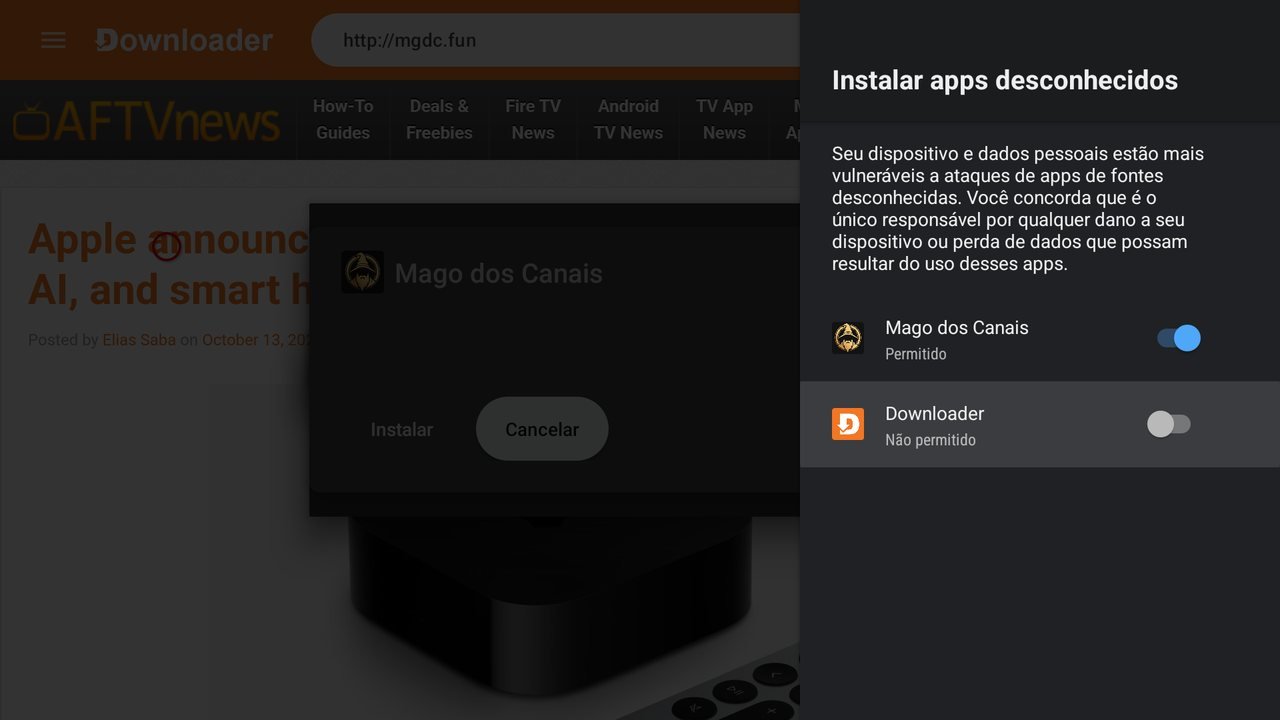
Na primeira vez, a TV avisa que não tem permissão pra instalar apps do Downloader. Escolha Configurações, e ative o Downloader: a TV volta sozinha pra instalação. Isso só é pedido uma vez.
-
Instale
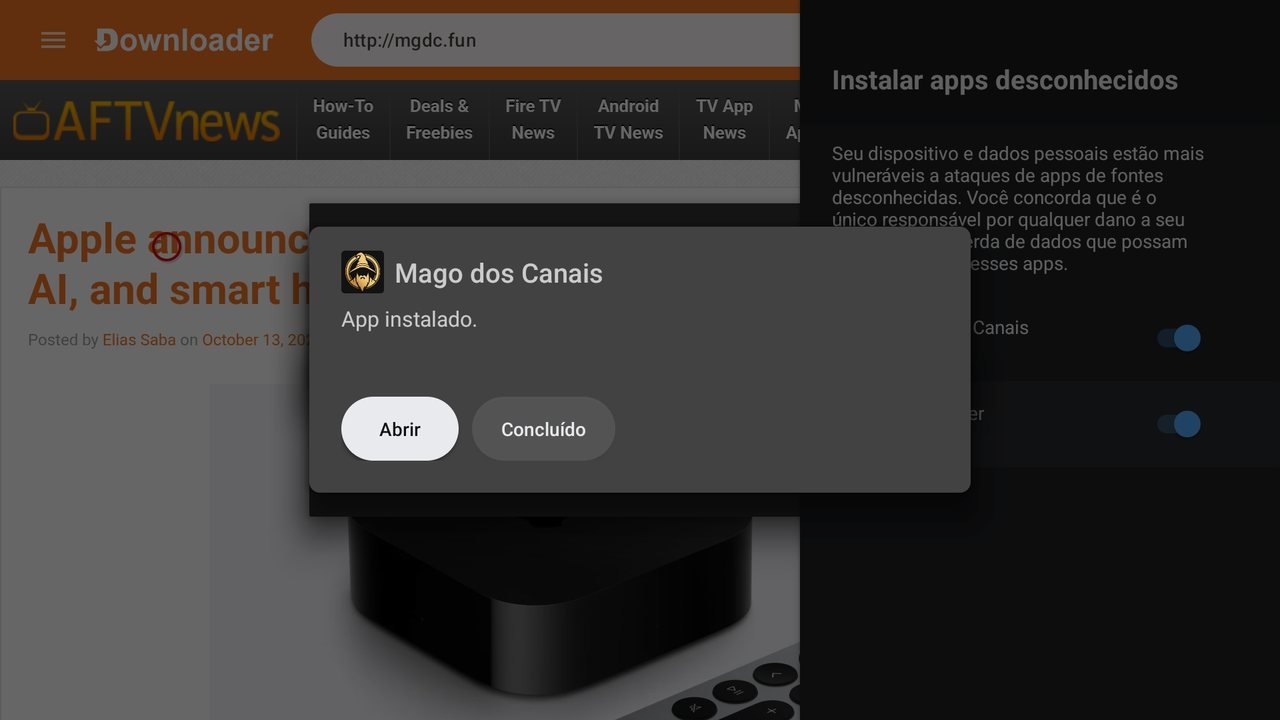
Escolha Instalar e aguarde alguns segundos, até aparecer App instalado.
A instalação não abriu sozinha? Instale o FX File Explorer na Play Store, entre em Download > Downloader e toque no arquivo do Mago.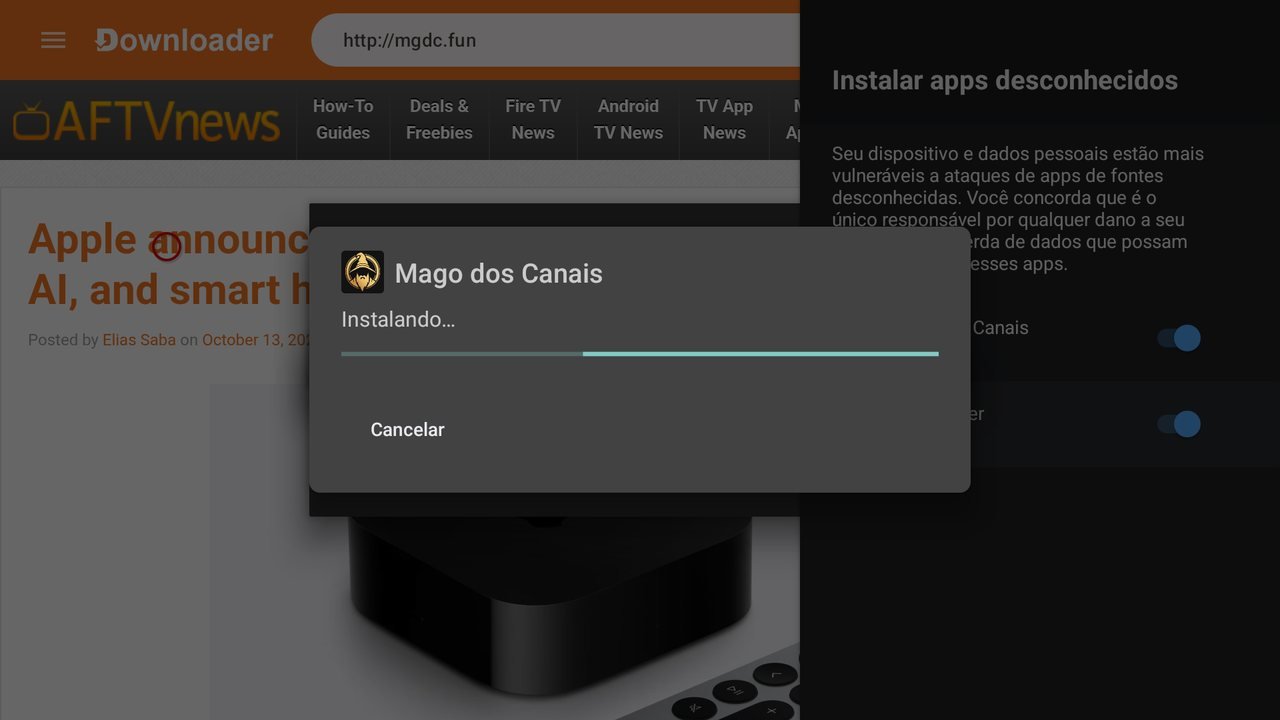
-
Abra o Mago dos Canais
Escolha Abrir na tela de app instalado. Depois, o app fica na lista de apps da TV: pra achar mais rápido, segure o OK no ícone e coloque nos favoritos.

Depois de instalar
Crie sua conta e entre
Igual em todos os aparelhos. Mangás, livros, músicas, rádios, vídeos e jogos já ficam liberados só de criar a conta.
-
Abra o app
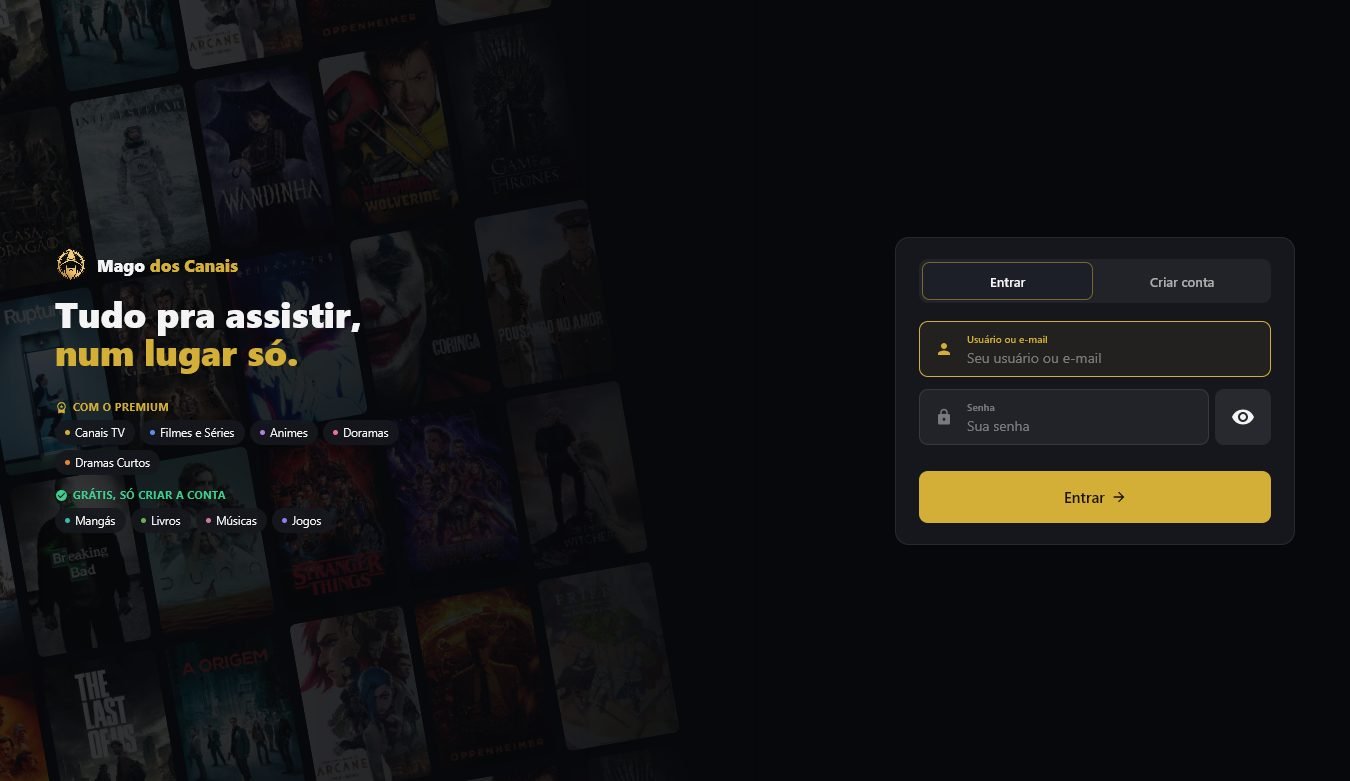
Na primeira vez aparece esta tela. Na TV, o Mago também fica na lista de apps e dá pra pôr nos favoritos.
-
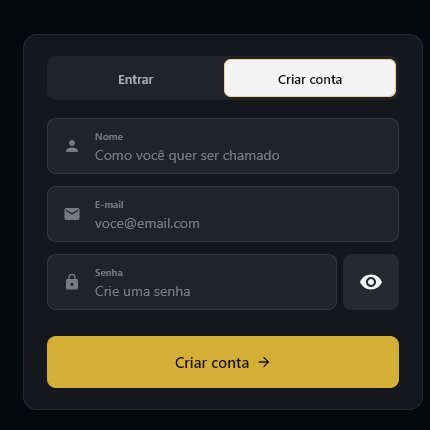
Ainda não tem conta? Toque em Criar conta
Nome: como você quer ser chamado. O app já mostra o seu usuário, criado a partir do nome.
E-mail: um e-mail válido, que é por onde você recupera a senha.
Senha: uma que você não vai esquecer.
Toque em Criar conta e anote o usuário que aparecer: ele também serve pra entrar.
-
Já tem conta? Entre
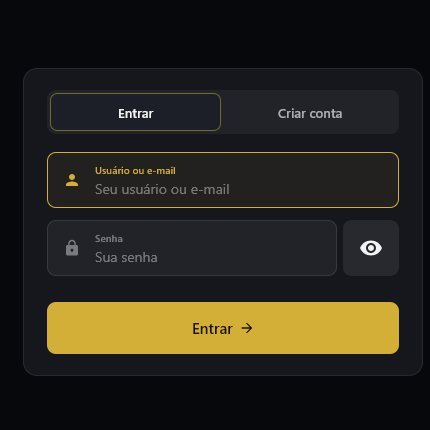
Na aba Entrar, digite o seu usuário ou e-mail e a senha.
Esqueceu a senha? Recupere em magodoscanais.com/conta.